
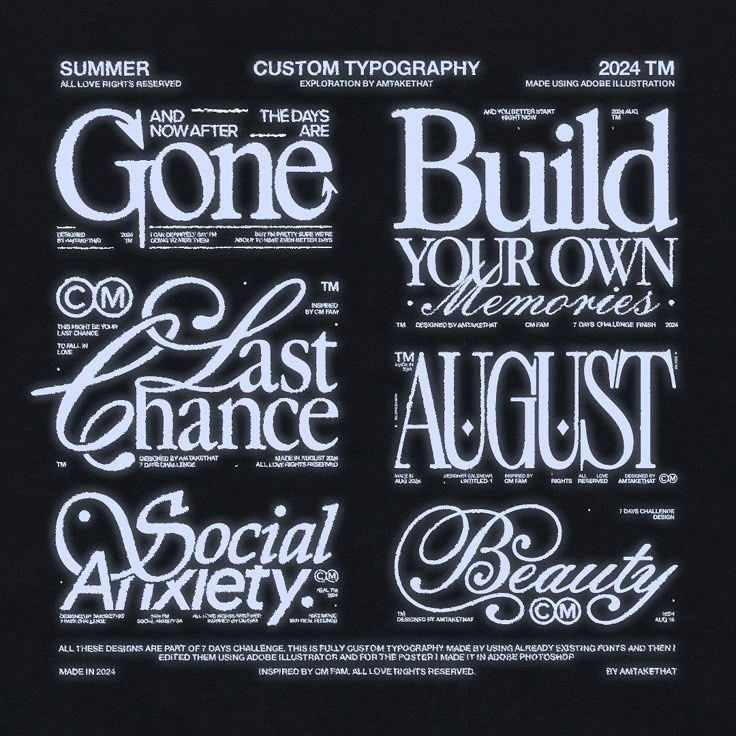
Font Font memiliki peran penting dalam desain grafis karena dapat memengaruhi tampilan dan pesan visual secara keseluruhan. Adobe Photoshop memungkinkan pengguna menambahkan berbagai jenis font sesuai kebutuhan desain, baik untuk keperluan personal maupun profesional. Namun, tidak sedikit pengguna yang masih belum mengetahui cara menambahkan font baru ke dalam Photoshop.
Secara default, Photoshop hanya menampilkan font yang sudah terinstal di sistem operasi. Oleh karena itu, agar font baru bisa digunakan, font tersebut harus dipasang terlebih dahulu ke sistem.
Mengunduh File Font
Langkah pertama adalah mengunduh font yang ingin digunakan. Font umumnya tersedia dalam format TTF (TrueType Font) atau OTF (OpenType Font). Setelah selesai diunduh, pastikan file font tidak rusak dan bisa dibuka dengan normal. Download bisa di link ini https://fonts.google.com/
Jika font masih dalam bentuk file ZIP, lakukan ekstraksi terlebih dahulu hingga file font terlihat.
Menginstal Font di Windows
Untuk pengguna Windows, instalasi font dapat dilakukan dengan mudah. Klik kanan pada file font, lalu pilih menu Install atau Install for all users. Setelah proses instalasi selesai, font otomatis tersimpan di sistem dan siap digunakan.
Alternatif lain, font juga bisa dipasang dengan cara membuka Control Panel → Fonts, lalu menyeret file font ke dalam folder tersebut.
Menginstal Font di macOS
Bagi pengguna macOS, klik dua kali file font hingga muncul jendela pratinjau. Selanjutnya, klik tombol Install Font. Font akan tersimpan di aplikasi Font Book dan otomatis terbaca oleh Photoshop.
Membuka Kembali Photoshop
Jika Photoshop sedang terbuka saat proses instalasi font dilakukan, tutup terlebih dahulu aplikasi Photoshop kemudian buka kembali. Langkah ini penting agar Photoshop dapat mendeteksi font yang baru saja diinstal.
Menggunakan Font di Photoshop
Setelah Photoshop terbuka, pilih Type Tool (T), kemudian klik dropdown font di bagian toolbar atas. Cari nama font yang telah diinstal, lalu gunakan sesuai kebutuhan desain.
Jika Font Tidak Muncul
Apabila font tidak muncul di Photoshop, pastikan font sudah benar-benar terinstal di sistem. Gunakan font dengan format TTF atau OTF, restart Photoshop, dan bila perlu restart komputer. Font yang rusak atau tidak kompatibel juga bisa menyebabkan font tidak terbaca.
Dengan mengikuti langkah-langkah di atas, font baru dapat digunakan di Photoshop dengan mudah. Menambahkan font akan memberikan lebih banyak pilihan gaya tipografi sehingga hasil desain terlihat lebih menarik dan profesional.